Эксперименты с покадровой раскраской гифки. Часть 2.
- Королёв Сергей

- 6 мая 2020 г.
- 2 мин. чтения
Обновлено: 25 мая 2020 г.
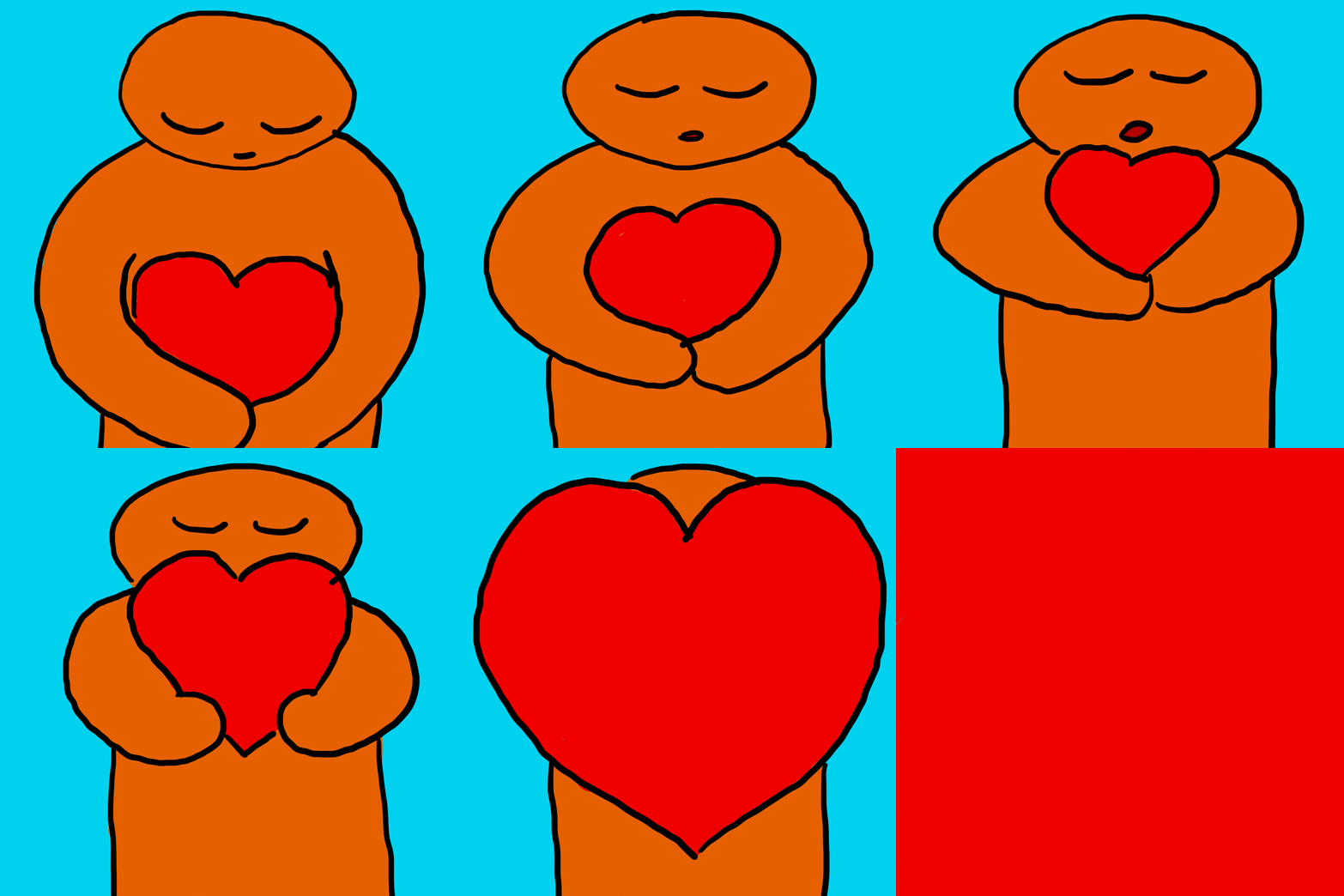
В итоге получилось вот что:

Это уже с микс-кистью и смаджем фотошопа. Начало здесь. Продолжая подкрашивать кадры в TVPaint, я быстро приуныл, так как тамошние кисти и смаджи мне не очень привычны. Однако, это был интересный опыт.

Добавлял, как и планировал, отдельные тона, от теней к подсветке. Уточнения пустил в лицо, на остальное решил не расходовать свой энтузиазм попусту. Это же просто эксперимент, без обязательств.


Вот на этом моменте я остро ощутил нехватку привычных инструментов фотошопа. И тут меня осенило: я же видел где-то в интернете, что можно обрабатывать анимацию в фотошопе! Попробовал открыть свою гифку в нем - и о чудо! - Видны все 12 кадров как 12 слоев. Я стал их уже более комфортно раскрашивать, имея перед глазами соответствующие кадры из оригинальной гифки. Но каково было разочарование, когда при экспорте гифка состояла только из одного кадра (на предпросмотре тоже). Пришлось долго разбираться в этом. Однако, решение нашлось. Помогла отличная статья "Как сделать GIF анимацию в фотошопе". Но не все так просто. Алгоритм действий там указан верный, но есть нюанс - когда отдельные слои отредактированы - анимация на таймлайне (а, значит, везде) сбивается. Совсем. Попытка править отдельные кадры не дала ничего, кроме большей путаницы. Поэтому решение такое: удалять все кадры (кликаем на первый кадр на таймлайне, держим shift, кликаем на последний, потом на мусорную корзину - готово!), и создавать кадры из слоев с нуля, как в вышеуказанной статье. После этого так же выделить все кадры и задать время каждого фрейма - я его подсмотрел на таймлайне оригинальной гифки - 0,13 секунды. Сразу заработал предпросмотр, и еще: экспортировать нужно тоже через save for web или в видео (все в той же статье по ссылке подробно описано). И вуаля! Ниже финальные этапы. Да, я не стал использовать контуринг, потому что не догадался, как (сейчас уже понял), да и уже и без него решил просто уточнить "портретные места". По сути, 12 кадров - 12 портретов. Классный процесс.

Результатом доволен, многому научился. И напоследок видео:


Комментарии